

パラレックス効果:奥行きを感じさせる基本テクニック
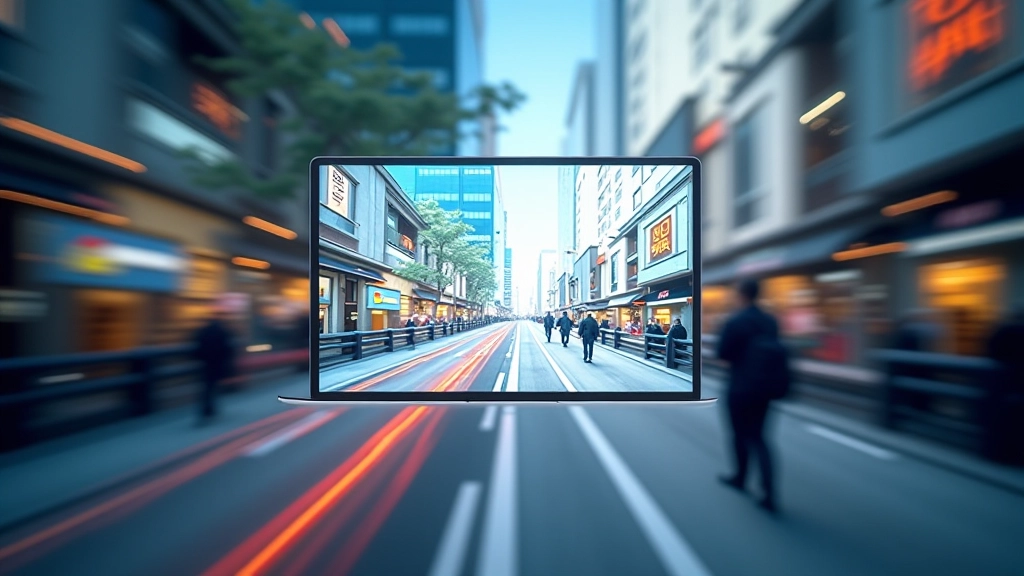
パラレックスは、背景と前景が異なるスピードで動く現象のこと。映画のように見える、あの効果です。実装は意外とシンプル。CSSの
background-attachment: fixed
を使うか、JavaScriptでスクロール位置を取得して背景画像の位置を変更するだけ。
試しにこのテクニックを使うと、何が起こるか。ユーザーは無意識にこの背景、手前に見えると感じます。深度が出ることで、サイト全体が立体的に見えるんです。スタートアップなら、このちょっとした工夫が大きな差になります。
実装のコツ:
background-attachment: fixed
は、モバイルで重いことがあります。重要な背景画像にだけ使い、他はJavaScriptで軽く制御するバランスが大事です。
このガイドについて
このページは教育目的の情報提供です。スクロールアニメーションの実装方法について、一般的な知識と技術を紹介しています。具体的なプロジェクトでは、ユーザーのブラウザ環境、デバイスのパフォーマンス、アクセシビリティ要件を常に検討してください。
スティッキーナビゲーション:スクロール時に固定されるメニュー
スティッキーナビゲーションって、どうやって実装するんでしょう。答えはシンプルです。CSSの
position: sticky
を使うだけ。これだけで、ユーザーがスクロールしてもメニューがついてくるようになります。
ただし気をつけないといけない点がある。スティッキーは親要素の中でだけスティッキーになるんです。親要素がスクロールアウトすると、メニューも一緒に消えます。だから親要素の高さ設定が超重要。もし親がbodyなら、メニューはずっと画面に貼りついてます。
スタートアップのサイトなら、このメニューにホバー効果を加えるといい。ユーザーが今、どのセクションにいるのかを色で示す。そしたら、サイト全体の操作感がグッと上がります。
スクロール位置に連動したアニメーション:Intersection Observer API
これは少しJavaScriptが必要ですが、知っておくべき技術です。Intersection Observer APIを使うと、要素がビューポート(画面に見えている領域)に入ったタイミングを検知できます。
実装の流れはこう。まず、監視したい要素を指定。次に、この要素が見えたら、このクラスを付与すると指示。すると、CSSアニメーションが発動。ユーザーがスクロールして要素に到達すると、フェードイン、スライドイン、拡大、どんなアニメーションでも可能です。
Observerを作成する
const observer = new IntersectionObserver((entries) => { ... });
監視対象を指定する
const elements = document.querySelectorAll('.animate'); elements.forEach(el => observer.observe(el));
可視化時にクラスを追加
if (entry.isIntersecting) { entry.target.classList.add('is-visible'); }
パフォーマンスを損なわない実装の工夫
ここが大事。スクロールアニメーションって、やり過ぎるとサイトが重くなります。特にモバイル環境では顕著。だから、何をするかより、何をしないかが重要です。
CSSアニメーションは軽い。transform と opacity だけを使ってください。これらはGPUで処理されるから、パフォーマンスへの影響が最小限です。逆に避けるべきは width や height のアニメーション。ブラウザが毎フレーム再計算するから、重くなります。
スタートアップなら、このバランス感覚が勝負です。ユーザーがわ、素敵って感じる瞬間と、うっ、重いって感じる瞬間は紙一重。Lighthouse でパフォーマンス測定しながら調整する。これが正解です。